Cómo usar ChatGPT en Excel, paso a paso
Paso a paso para usar ChatGPT con una planilla de Excel: preparar los datos, pedir fórmulas, resumir ventas y comprobar el resultado a mano.
Fundador de JustSEO, agencia de Providencia que monta sitios y trabaja con IA a diario
Publicado el
6 min de lectura

En este artículo
- ¿Qué planilla usamos en este ejemplo?
- ¿Cómo preparo la planilla antes de subirla?
- ¿Cómo usar ChatGPT en Excel subiendo el archivo?
- ¿Qué le pido primero a ChatGPT?
- ¿Cómo le pido totales y comparaciones?
- ¿Cómo le pido una fórmula de Excel?
- ¿Cómo le pido un gráfico o un resumen?
- ¿Y el complemento «ChatGPT para Excel»?
- ¿Cómo compruebo que la respuesta está bien?
- Preguntas frecuentes
- Fuentes
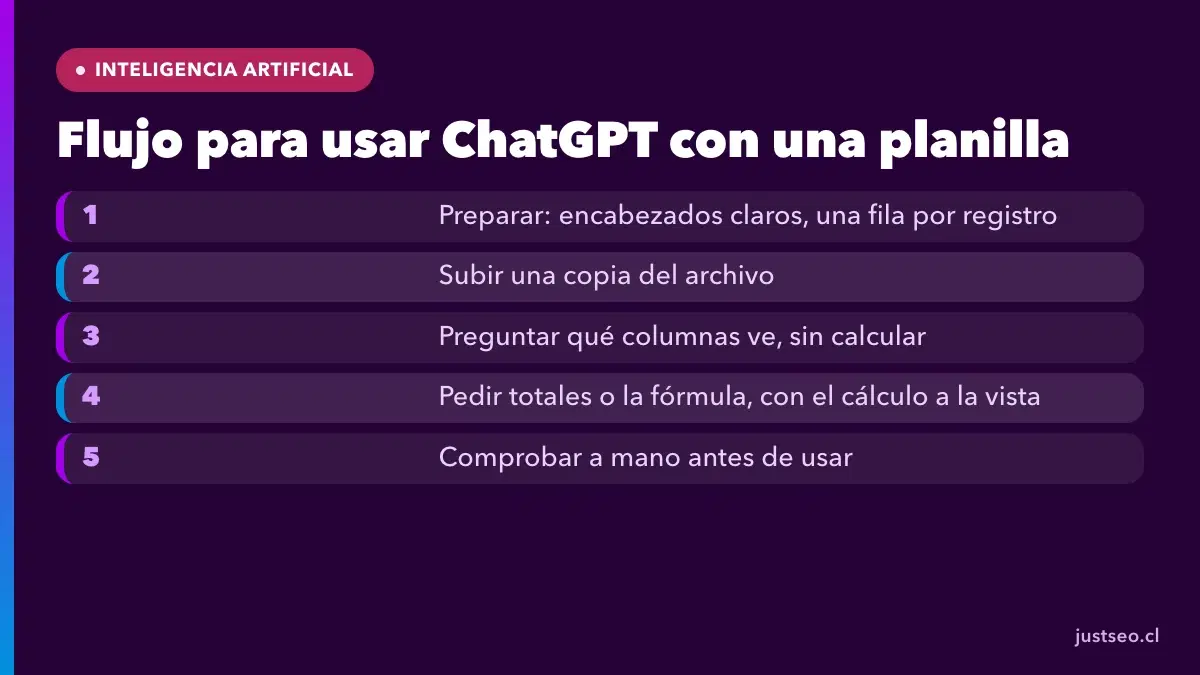
Para usar ChatGPT en Excel, prepara la planilla con encabezados claros y una fila por registro, sube una copia del archivo o instala el complemento, describe en una frase qué quieres obtener y pide la fórmula, no solo el resultado. Después comprueba el total con una suma manual. En esta guía lo hacemos paso a paso con una planilla de ejemplo con datos inventados.
Vigente al 11 de noviembre de 2026.
ChatGPT en Excel es el uso del asistente de OpenAI para leer, calcular y explicar datos de una planilla, ya sea subiendo el archivo al chat o con un complemento que lo muestra en un panel dentro de Excel.
ChatGPT es marca de OpenAI y Excel es marca de Microsoft. JustSEO no está afiliada ni patrocinada por ellas. No la probamos: resumen de fuentes oficiales al 11 de noviembre de 2026. Las páginas de ayuda de OpenAI no se abrieron al redactar, así que lo que dependa de ellas va enlazado y marcado como «según su documentación, que conviene revisar».
¿Qué planilla usamos en este ejemplo?
Usamos una planilla de ejemplo, con datos inventados, de una zapatería ficticia con dos sucursales. Ninguna cifra corresponde a un cliente real.
| Fecha | Sucursal | Producto | Categoría | Cantidad | Precio unitario | Total |
|---|---|---|---|---|---|---|
| 2026-10-03 | Providencia | Zapatilla running | Calzado | 2 | 45.000 | 90.000 |
| 2026-10-03 | Ñuñoa | Sandalia | Calzado | 3 | 18.000 | 54.000 |
| 2026-10-05 | Providencia | Calcetines | Accesorios | 6 | 3.500 | 21.000 |
| 2026-10-07 | Ñuñoa | Zapatilla running | Calzado | 1 | 45.000 | 45.000 |
| 2026-10-09 | Providencia | Mochila | Accesorios | 2 | 25.000 | 50.000 |
| 2026-10-12 | Ñuñoa | Calcetines | Accesorios | 10 | 3.500 | 35.000 |
| 2026-10-14 | Providencia | Sandalia | Calzado | 4 | 18.000 | 72.000 |
| 2026-10-15 | Ñuñoa | Mochila | Accesorios | 1 | 25.000 | 25.000 |
Con ocho filas el ejemplo cabe en la pantalla, y sirve justo para eso: puedes calcular a mano cada respuesta y ver si ChatGPT acierta. Con tu planilla real de miles de filas ya no podrás, y por eso conviene entrenar la comprobación con un caso chico.
¿Cómo preparo la planilla antes de subirla?
Prepara cuatro cosas: encabezados descriptivos en la primera fila, un registro por fila, una sola tabla por hoja y ninguna celda combinada. Es un orden que sirve con cualquier asistente. La guía de análisis de datos de OpenAI trata este tema; según su documentación, que conviene revisar, está guía de OpenAI.
Antes de subir, haz además tres cosas:
- Guarda una copia del archivo y sube la copia.
- Quita columnas con datos que no necesitas (nombres de clientes, correos, teléfonos).
- Revisa que los números sean números y no texto: si «3.500» está alineado a la izquierda, probablemente es texto.
¿Cómo usar ChatGPT en Excel subiendo el archivo?
Abre una conversación nueva, adjunta la copia del archivo y escribe tu pregunta. Qué formatos acepta y cómo trata el archivo, según su documentación, que conviene revisar, se explica en la ayuda de análisis de datos. Los límites de tamaño y de cantidad de archivos están en su página de límites. Si te rechaza el archivo, revisa esa página antes de culpar a la planilla.
¿Qué le pido primero a ChatGPT?
Pide primero que describa lo que ve, antes de pedir cálculos. Esa primera respuesta te dice si entendió bien las columnas.
Esta es una planilla de ventas de una zapatería, con ocho filas. Dime qué columnas ves, de qué tipo es cada una y si hay valores vacíos o repetidos. No calcules nada todavía.
Si confunde una columna (por ejemplo, toma «Total» como texto), corrígelo ahora. Es mucho más barato que descubrirlo después de tres cálculos.
¿Cómo le pido totales y comparaciones?
Pide una cosa por vez y exige que muestre cómo lo calculó.
Calcula el total de ventas por sucursal y por categoría. Muéstrame el resultado en una tabla y dime qué columnas usaste.
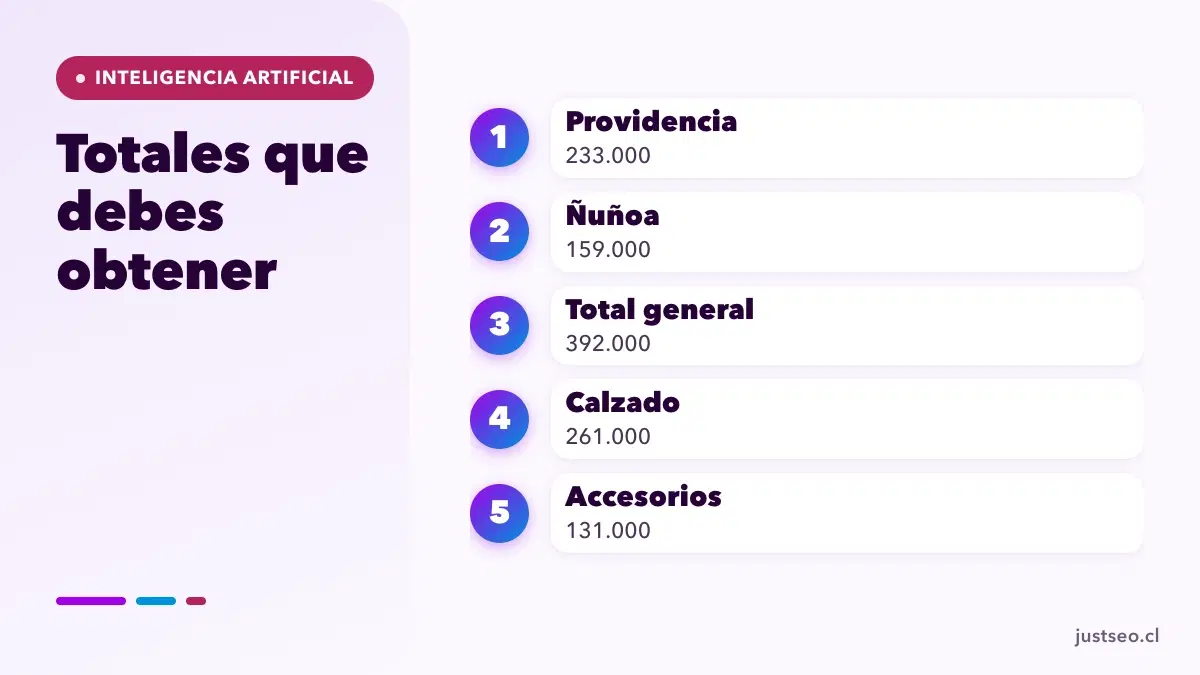
Con nuestra planilla de ejemplo, el resultado correcto lo puedes calcular tú: Providencia suma 233.000 y Ñuñoa 159.000, para un total de 392.000. Por categoría, Calzado suma 261.000 y Accesorios 131.000. Si ChatGPT da otras cifras, algo falló: o leyó mal una columna o se saltó una fila.
¿Cómo le pido una fórmula de Excel?
Describe la planilla y el resultado, y pide la fórmula en el idioma de tu Excel.
Quiero una fórmula de Excel en español que sume la columna G solo cuando la columna B sea «Providencia». Explícame qué hace cada parte.
Lo esperable es una función de suma condicional (SUMAR.SI). Pruébala en una celda vacía y compara con el 233.000 que calculaste. Según tu configuración regional, el separador entre argumentos puede ser coma o punto y coma; si Excel marca error, pega el mensaje en el chat y pídele que corrija.
¿Cómo le pido un gráfico o un resumen?
Pide el gráfico con una instrucción corta y revisa los ejes. Qué tipos de gráfico entrega y si quedan como imagen fija o interactivos, según su documentación, que conviene revisar, figura en la ayuda de OpenAI.
Haz un gráfico de barras con el total de ventas por categoría y sucursal. Pon los montos en pesos chilenos con separador de miles.
Si necesitas el gráfico dentro de tu libro, créalo tú en Excel con la tabla que te entregó: es un paso de dos minutos y queda ligado a tus datos.
Lo hacemos contigo en JustSEOSi tu equipo repite estos pasos con sus propias planillas cada semana, armamos un taller práctico para que aprendan a pedir y comprobar.El diagnóstico inicial no tiene costo.Ver la capacitación en IA¿Y el complemento «ChatGPT para Excel»?
OpenAI tiene una página de ayuda propia sobre ChatGPT para Excel. No pudimos abrirla al redactar, así que no describimos aquí cómo funciona ni quién puede usarlo: según su documentación, que conviene revisar, la disponibilidad, los requisitos y qué información se comparte están en esa página.
Dos precauciones antes de usarlo con un libro real. Primero, lee en esa página qué datos se comparten. Segundo, parte con una copia: un asistente que escribe en el libro puede cambiar celdas que no querías tocar. Para comparar este camino con Copilot, Claude y Gemini, mira nuestra guía de IA para Excel; más opciones están en el directorio de herramientas de IA.
¿Cómo compruebo que la respuesta está bien?
Comprueba cada resultado con un método distinto del que usó el asistente. Es la parte que más se omite y la que más importa.
- Pide la fórmula o el cálculo exacto, y el rango de celdas.
- Suma a mano un grupo pequeño de filas y compara.
- Arma una tabla dinámica propia y cruza los totales.
- Revisa que la suma de las partes dé el total (Providencia más Ñuñoa debe dar 392.000).
- Si algo no calza, pide que muestre las filas que usó.
Desde la práctica: en la agencia no dejamos que un modelo dé por bueno su propio trabajo. Un script o una segunda lectura revisa cada pieza, y una persona firma. En una planilla, esa segunda lectura es tu suma manual. El método completo, con los errores típicos, está en cómo hacer análisis de datos con IA.
Redactado con apoyo de IA y revisado por una persona. Cómo escribimos.
Preguntas frecuentes
¿Puede ChatGPT leer mi archivo de Excel?
Según su documentación, que conviene revisar, ChatGPT permite subir archivos de datos y trabajar con ellos en la conversación. Los formatos aceptados, los límites de tamaño y de cantidad de archivos dependen de tu plan y cambian, así que mira la página de ayuda de OpenAI el día que lo uses y sube siempre una copia del archivo.
¿ChatGPT escribe fórmulas de Excel?
Sí. Si le describes qué columnas tienes y qué quieres obtener, propone una fórmula. Conviene pedirle también que explique qué hace cada parte y probarla con un caso chico antes de copiarla a toda la columna. Si Excel marca error, pega el mensaje en el chat y pide que lo corrija.
¿Es mejor subir el archivo o instalar el complemento?
Subir el archivo es lo más simple y sirve para análisis puntuales sobre una copia. OpenAI tiene además una página de ayuda sobre ChatGPT para Excel, que conviene leer antes de usarlo: ahí se explica la disponibilidad y qué información se comparte. Para datos sensibles, no subas nada sin haber leído esa página.
¿Hay que pagar para usar ChatGPT con Excel?
Depende del plan y de la función. Las condiciones de uso gratuito y los límites de archivos cambian. Consulta la página de ayuda de OpenAI el día que lo vayas a usar, porque lo que aparece ahí manda sobre cualquier tutorial, incluido este. El cobro de OpenAI se ve en su página de precios.
¿Cómo sé si la respuesta de ChatGPT sobre mi planilla es correcta?
Pide la fórmula o el cálculo usado, suma a mano un grupo pequeño de filas y compara con el total que entregó. También puedes armar una tabla dinámica tuya y cruzar los números. Si no coinciden, no sigas usando esa respuesta hasta encontrar la diferencia.
Fuentes
Escrito por
Yamil Alfonzo
Fundador de JustSEO, agencia de Providencia que monta sitios y trabaja con IA a diario
Ver perfil en LinkedIn