IA para Excel: qué usar, cómo y cuál analiza mejor
Comparamos cuatro formas de usar IA para Excel: Copilot, ChatGPT, Claude y Gemini en Sheets. Qué hace cada una, qué pide y cuándo conviene.
Fundador de JustSEO, agencia de Providencia que monta sitios y trabaja con IA a diario
Publicado el
9 min de lectura
En este artículo
- ¿Qué puede hacer la IA con una planilla de Excel?
- ¿Qué opciones de IA para Excel existen hoy?
- ¿Cómo funciona Copilot en Excel?
- ¿Cómo se usa ChatGPT con Excel?
- ¿Qué hace Claude con una planilla de Excel?
- ¿Sirve Gemini para trabajar con datos en Google Sheets?
- ¿Cuál analiza mejor los datos?
- ¿Cómo comprobar lo que responde la IA?
- ¿Qué pasa con los datos de mi empresa?
- ¿Cómo empezamos a usar IA en las planillas del equipo?
- Preguntas frecuentes
- Fuentes
La IA para Excel sirve para tres cosas: escribir fórmulas, limpiar y ordenar datos, y resumir una planilla con preguntas en lenguaje normal. Hoy hay cuatro caminos: Copilot dentro de Excel, ChatGPT, el complemento de Claude y Gemini si tus datos están en Google Sheets. Elige según dónde viven tus archivos y qué plan ya pagas. Y comprueba siempre los números a mano.
Vigente al 11 de noviembre de 2026.
IA para Excel es cualquier asistente basado en un modelo de lenguaje que lee tu planilla y responde o actúa sobre ella a partir de instrucciones escritas, sea dentro de Excel o subiendo el archivo a un chat.
Excel y Copilot son marcas de Microsoft. ChatGPT es marca de OpenAI. Claude es marca de Anthropic. Gemini y Google Sheets son marcas de Google. JustSEO no está afiliada ni patrocinada por ninguna de ellas.
¿Qué puede hacer la IA con una planilla de Excel?
Puede hacer seis tareas útiles para una pyme: escribir una fórmula a partir de una descripción, explicar una fórmula ajena, limpiar texto y fechas desordenadas, armar tablas dinámicas y gráficos, resumir lo que dice la planilla y encontrar la causa de un error.
Lo que no conviene delegarle sin revisión son las cifras que van a un informe, a un cliente o a una decisión de plata. Anthropic lo dice sin rodeos en la documentación de su complemento: no lo recomienda para entregables finales sin revisión humana ni para cálculos críticos sin verificación (documentación de Claude for Excel, consultada el 11 de noviembre de 2026). Google pide lo mismo para Gemini: revisar lo que produce antes de usarlo (ayuda de Google Sheets, consultada el 11 de noviembre de 2026).
¿Qué opciones de IA para Excel existen hoy?
Hay cuatro familias, y cada una resuelve un problema distinto.
| Opción | Dónde vive | Qué hace según su documentación oficial | Qué mirar antes de elegirla |
|---|---|---|---|
| Copilot en Excel | Panel dentro de Excel (Windows, Mac, web) | Plan paso a paso, edita el libro directamente, modo solo chat que no modifica nada | Si tu plan de Microsoft 365 lo incluye; lo decide tu administrador |
| ChatGPT | Chat con archivos subidos; además tiene una página de ayuda propia para Excel | Según su documentación, que conviene revisar (análisis de datos y ChatGPT para Excel) | Plan, qué datos subes y qué comparte con OpenAI |
| Claude | Complemento dentro de Excel, o archivo subido a Claude | Responde con citas a celdas, depura errores, mantiene las relaciones entre fórmulas | Planes Pro, Max, Team o Enterprise; versión de Excel compatible |
| Gemini | Panel lateral en Google Sheets | Crea tablas, fórmulas y gráficos, resume la hoja, tablas dinámicas, filtros | Plan de Workspace o Google AI elegible; funciona mejor con archivos nativos de Sheets |
Fuentes de la tabla: Microsoft, OpenAI, Anthropic y Google, todas consultadas el 11 de noviembre de 2026.
Una nota sobre la función =COPILOT(): Microsoft la ofreció como vista previa, pero su página oficial indica que desde el 14 de septiembre de 2026 ya no está disponible en Excel. Los resultados guardados quedan como valores, y si la celda se recalcula devuelve el error #NAME? (Microsoft Support, consultada el 11 de noviembre de 2026). Si encuentras un tutorial que la usa, está desactualizado; Microsoft recomienda usar el panel de Copilot y describir la tarea en lenguaje normal.
¿Cómo funciona Copilot en Excel?
Copilot en Excel funciona como un panel de chat con tres modos: edición, plan y solo chat. En el modo de edición arma un plan, trabaja directo en el libro y revisa si el resultado calza con lo que pediste; en el modo plan te propone el enfoque y espera tu confirmación antes de tocar nada; y en solo chat no modifica el libro (Microsoft Support, consultada el 11 de noviembre de 2026).
La misma página dice que puedes detener o pausar el trabajo en cualquier momento, y que la disponibilidad varía por plataforma: edición en Windows, Mac y web; solo chat en Android. También advierte que Copilot puede no venir incluido en tu suscripción de Microsoft 365 o no estar activado por la configuración de tu organización. Eso se resuelve con el administrador de la cuenta, no con un tutorial.
No la probamos: resumen de fuentes oficiales al 11 de noviembre de 2026.
¿Cómo se usa ChatGPT con Excel?
Hay dos caminos: subir el archivo al chat o usar lo que OpenAI ofrece para Excel.
Las dos páginas de ayuda oficiales no se abrieron al momento de redactar esta entrada, así que no damos aquí formatos de archivo, planes ni funciones: según su documentación, que conviene revisar, el análisis de datos con archivos se explica en esta página y lo relativo a Excel en esta otra. Lee ambas el día que lo vayas a usar, porque la disponibilidad por plan y país cambia. Tenemos el paso a paso con una planilla de ejemplo en cómo usar ChatGPT en Excel.
No la probamos: resumen de fuentes oficiales al 11 de noviembre de 2026.
¿Qué hace Claude con una planilla de Excel?
Claude hace tres cosas bien documentadas: responde preguntas sobre el libro con citas que llevan a la celda exacta, cambia valores sin romper las relaciones entre fórmulas, y busca la causa de errores como #REF! o #DIV/0. También puede ordenar, filtrar, editar tablas dinámicas y aplicar formato condicional. Está disponible en los planes Pro, Max, Team y Enterprise (Anthropic, consultada el 11 de noviembre de 2026).
Anthropic documenta también lo que no hace: no soporta tablas de datos ni macros y VBA, y no corre en Excel 2016 o 2019 de licencia perpetua, en iPad ni en Android. Advierte además un riesgo real: un archivo externo puede traer instrucciones ocultas que intenten manipular al asistente, por lo que recomienda usar el complemento solo con planillas de confianza y empezar desde una copia.
Claude es una de las herramientas que usamos todos los días en la agencia, para el blog, la prospección y la edición de video. El complemento de Excel en particular no lo hemos probado: resumen de fuentes oficiales al 11 de noviembre de 2026.
¿Sirve Gemini para trabajar con datos en Google Sheets?
Sí, si tus datos ya están en Google Sheets. Gemini crea tablas, fórmulas y gráficos, resume la hoja, genera análisis e ideas, y ejecuta acciones como filtros, ordenamientos, listas desplegables y tablas dinámicas. Requiere un plan elegible de Google Workspace o Google AI, y funciona mejor con archivos nativos de Sheets: un .xlsx debe guardarse antes como hoja de Google (ayuda de Google, consultada el 11 de noviembre de 2026).
Dos límites que Google documenta y que importan: el historial de la conversación se pierde si recargas, y los gráficos creados con datos normales no se actualizan solos cuando cambian los datos de origen.
No la probamos en Sheets: resumen de fuentes oficiales al 11 de noviembre de 2026.
Lo hacemos contigo en JustSEOSi tu equipo pierde horas armando reportes en planillas, hacemos un diagnóstico de IA gratis de 30 minutos para ver qué tareas conviene delegar.El diagnóstico inicial no tiene costo.Ver la capacitación en IA¿Cuál analiza mejor los datos?
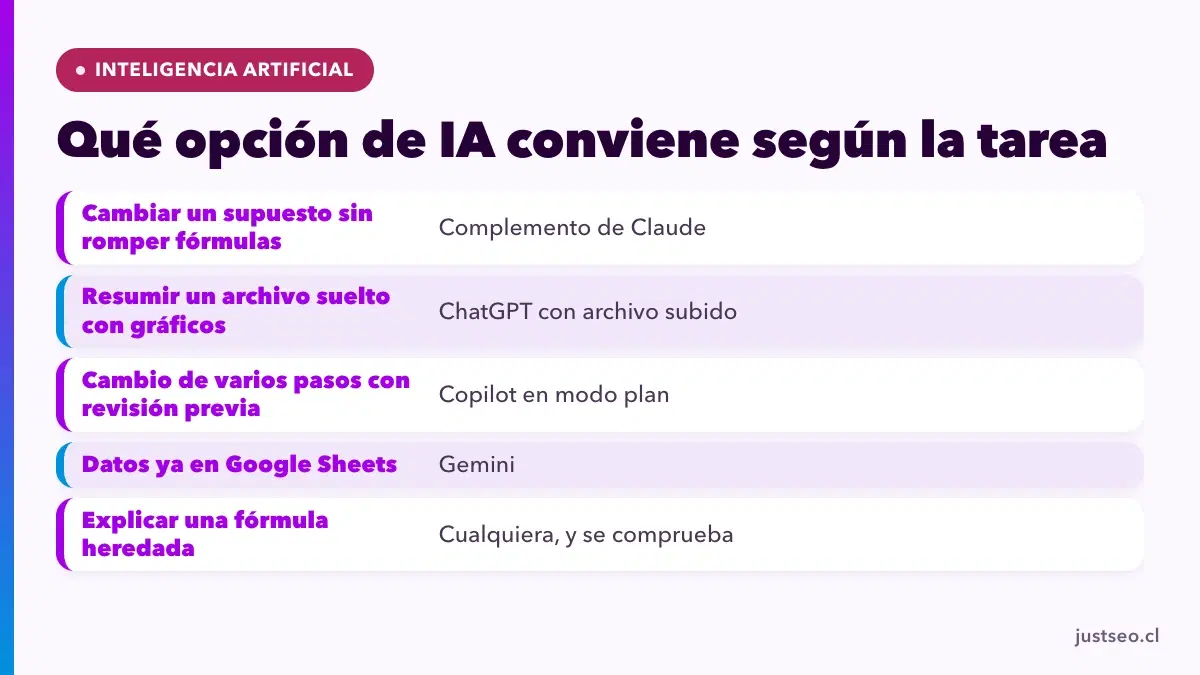
Ninguna gana en todo, y no hacemos aquí un ranking. Lo que sí podemos decir es qué tarea calza con cada una, según lo que sus propios fabricantes documentan.
| Tarea | Opción que encaja | Por qué |
|---|---|---|
| Cambiar un supuesto sin romper las fórmulas del libro | Complemento de Claude | Su documentación lo describe: actualiza valores manteniendo las relaciones entre fórmulas |
| Resumir un archivo suelto sin instalar nada | ChatGPT con archivo subido | Es el camino que describe su ayuda; revisa sus límites y formatos en ella |
| Armar un cambio de varios pasos en un libro y revisarlo antes | Copilot en modo plan | Propone el enfoque y espera tu confirmación |
| Trabajar con datos que ya están en Sheets y compartirlos con el equipo | Gemini | Está dentro de la hoja y acepta filtros, tablas dinámicas y gráficos |
| Explicar una fórmula heredada que nadie entiende | Cualquiera | Se pide la explicación y se comprueba con un caso chico |
En la práctica, la diferencia entre herramientas pesa menos que la calidad de la planilla. Encabezados claros, una fila por registro, sin celdas combinadas y sin tablas distintas apiladas en la misma hoja mejoran el resultado en cualquiera de las cuatro. Para el método de trabajo, mira cómo hacer análisis de datos con IA, y para otras opciones, el directorio de herramientas de IA.
¿Cómo comprobar lo que responde la IA?
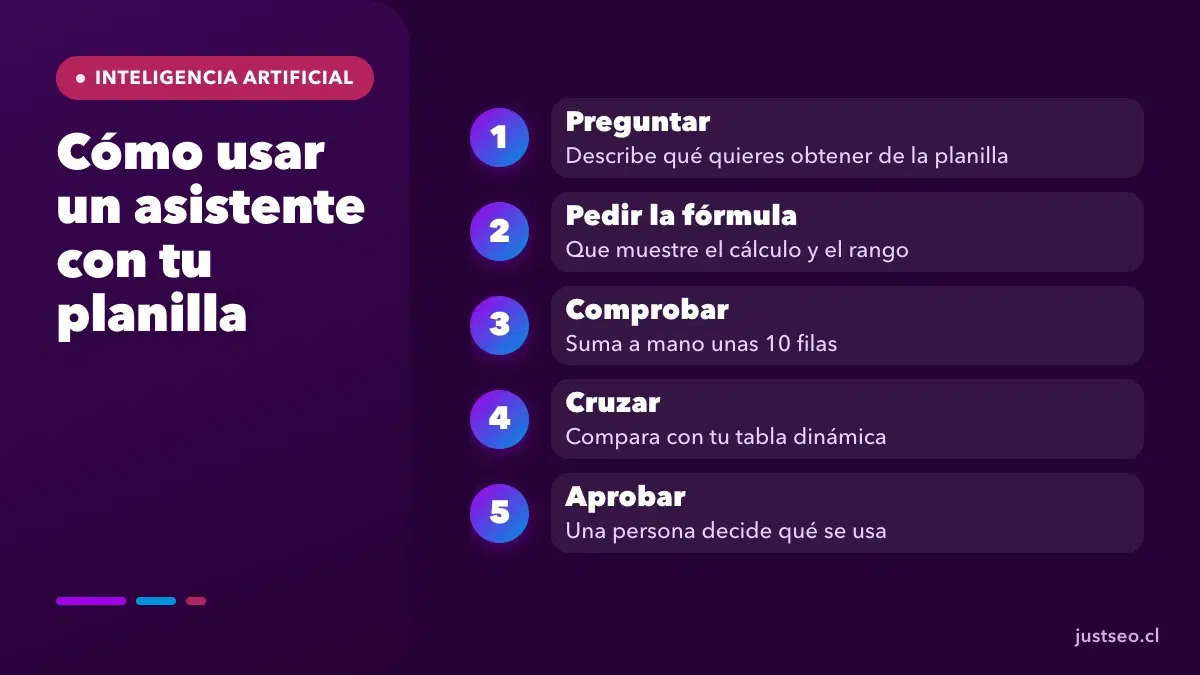
Hay una regla simple: nunca aceptes un número sin poder reconstruirlo. Pide siempre la fórmula, no solo el total, y verifica con un método distinto.
- Pide que muestre la fórmula o el cálculo usado, y el rango de celdas que toma.
- Haz una suma o un promedio manual de un subconjunto pequeño (10 filas) y compara.
- Cruza el total con una tabla dinámica hecha por ti.
- Revisa los valores atípicos que menciona: ¿existen en la planilla?
- Trabaja sobre una copia del archivo, nunca sobre el original.
Si el asistente edita el libro directamente, activa los avisos de confirmación y revisa cada cambio antes de aceptarlo. Claude, por ejemplo, avisa antes de sobrescribir datos y pide confirmación en operaciones riesgosas.
¿Qué pasa con los datos de mi empresa?
Cada proveedor trata los datos distinto y lo explica en su documentación. Anthropic indica que, al iniciar sesión con una cuenta de Claude, el complemento envía a sus servidores las conversaciones, incluido el contenido que lee del libro y los archivos adjuntos, y que los borra del backend dentro de 30 días salvo excepciones que detalla (documentación de Claude for Excel, consultada el 11 de noviembre de 2026). Google advierte que, si el archivo lo creó o lo comparte alguien de fuera de tu dominio, el contenido generado por Gemini puede ser visible para esas personas (ayuda de Google, consultada el 11 de noviembre de 2026).
Una regla práctica para una pyme: antes de subir una planilla con nombres, correos o montos de clientes, quita esas columnas o reemplázalas por códigos. Y si el rubro maneja datos sensibles, que lo revise quien administra los sistemas.
¿Cómo empezamos a usar IA en las planillas del equipo?
Empieza por una tarea que hoy se repite cada semana y tiene una respuesta verificable: una conciliación, un resumen de ventas o una limpieza de contactos. Define una persona responsable de comprobar el resultado a mano las primeras cuatro veces.
Desde la práctica: cuando trabajamos con IA en la agencia, el asistente propone y un script o una segunda lectura comprueba. Un validador por script revisa cada artículo, una segunda lectura coteja los hechos y Yamil Alfonzo revisa y firma. El mismo orden sirve para una planilla: la IA arma, una regla simple verifica, y una persona responde por el resultado.
En Chile, además, conviene mirar el idioma y la configuración regional. Las fórmulas que te dé un asistente pueden venir con separador de argumentos distinto al de tu Excel (coma o punto y coma, según la configuración regional) y decimales con punto o con coma. Si una fórmula «no funciona» pese a verse bien, parte por ahí.
Si quieres que tu equipo aprenda a hacerlo con sus propias planillas, lee el detalle de nuestra capacitación en IA. Y si lo tuyo es automatizar el flujo completo, revisa qué procesos de una pyme conviene automatizar con IA.
Redactado con apoyo de IA y revisado por una persona. Cómo escribimos.
Preguntas frecuentes
¿Cuál es la mejor IA para Excel?
No hay una sola. Si trabajas dentro de Excel con tus libros abiertos, sirven los asistentes que viven ahí: Copilot o el complemento de Claude. Si tus datos están en Google Sheets, Gemini. Si solo quieres analizar un archivo suelto, subirlo a ChatGPT o Claude basta. Elige por dónde están tus datos y por qué plan ya pagas.
¿Puedo usar IA en Excel gratis?
Depende de la herramienta y del plan, y las condiciones cambian seguido. Las páginas oficiales de cada proveedor dicen qué incluye cada plan; en Claude, por ejemplo, el complemento para Excel está disponible en los planes Pro, Max, Team y Enterprise. Antes de armar un flujo de trabajo, revisa que tu plan lo cubra.
¿La IA puede equivocarse con los números de mi planilla?
Sí. Los modelos de lenguaje pueden dar un total mal sumado o una fórmula que parece correcta y no lo es. Por eso conviene pedir la fórmula y no solo el resultado, y comprobar con una suma manual o una tabla dinámica. Las páginas de Claude y de Gemini piden revisar lo que producen antes de usarlo.
¿Es seguro subir la planilla de mi empresa a una IA?
Depende de lo que contenga y del plan. Los proveedores explican qué datos reciben y cuánto los guardan. Claude, por ejemplo, indica que envía a Anthropic el contenido que lee del libro. Si la planilla tiene datos de clientes, anonimízala o pide a tu administrador que revise la política antes de subirla.
¿Necesito saber fórmulas para usar IA en Excel?
No para empezar, pero sí para comprobar. La IA puede escribir la fórmula por ti; tú necesitas entender qué columnas toma y qué debería dar. Una planilla con encabezados claros y una fila por registro mejora cualquier resultado.
Fuentes
- Copilot en Excel (Microsoft Support) (se abre en otra pestaña)
- Función COPILOT (Microsoft Support) (se abre en otra pestaña)
- Claude for Excel (documentación de Anthropic) (se abre en otra pestaña)
- Collaborate with Gemini in Google Sheets (Google Docs Editors Help) (se abre en otra pestaña)
- ChatGPT for Excel (OpenAI Help Center) (se abre en otra pestaña)
- Data analysis with ChatGPT (OpenAI Help Center) (se abre en otra pestaña)
Escrito por
Yamil Alfonzo
Fundador de JustSEO, agencia de Providencia que monta sitios y trabaja con IA a diario
Ver perfil en LinkedIn