
Cómo usar Gemini AI en tu trabajo diario, paso a paso
Cómo usar Gemini AI en tu trabajo diario: cuatro tareas reales de una pyme chilena, con el pedido para cada una, los pasos de un Gem y qué revisar.
Fundador de JustSEO, agencia chilena que trabaja con IA todos los días desde 2019
Publicado el
6 min de lectura

En este artículo
- ¿Qué necesitas para usar Gemini AI desde cero?
- Tarea 1: ¿cómo resumir un documento largo con Gemini?
- Tarea 2: ¿cómo redactar y ordenar tus correos con Gemini?
- Tarea 3: ¿cómo guardar tus instrucciones repetidas en un Gem?
- Tarea 4: ¿cómo investigar un tema con Deep Research?
- ¿Cómo trabajar con tus propios documentos en Gemini?
- ¿Cómo se ve esto en una semana de trabajo?
- ¿Cómo lo vemos desde JustSEO?
- Preguntas frecuentes
- Fuentes
Para usar Gemini AI en tu trabajo diario, entra a gemini.google.com con tu cuenta de Google y dale tareas concretas: resumir un documento que subes, redactar un correo, guardar tus instrucciones repetidas en un Gem y investigar un tema con Deep Research. Funciona mejor con pedidos específicos, y todo resultado se revisa antes de enviarlo a un cliente.
Vigente al 11 de noviembre de 2026.
Esta guía es el paso a paso. Si antes quieres saber qué es Gemini y qué planes tiene, está en qué es Gemini, la IA de Google. Acá vamos directo a las tareas.
¿Qué necesitas para usar Gemini AI desde cero?
Solo una cuenta de Google. El plan gratis alcanza para todo lo de esta guía salvo Gemini dentro de Gmail y Docs, que depende de tu plan. La página de suscripciones de Google, consultada el 11 de noviembre de 2026, muestra que Gemini en Gmail aparece desde Google AI Plus y que Gemini en Docs aparece desde Google AI Pro. Los usuarios de Workspace lo tienen según el plan de su empresa.
Antes de subir archivos, mira la privacidad. Con Keep Activity activado, tu actividad se usa para mejorar los servicios de Google, incluido entrenar modelos, con revisores humanos. Google pide no ingresar información confidencial que no quieras que un revisor vea (ayuda de Gemini, 11 de noviembre de 2026). Las conversaciones temporales no se usan para entrenar y se retienen 72 horas.
Tarea 1: ¿cómo resumir un documento largo con Gemini?
Sube el archivo al chat y dile para qué lo necesitas. Google lista entre los usos de Gemini el resumir documentos largos que subes (página de Gemini, consultada el 11 de noviembre de 2026).
Te adjunto la propuesta de un proveedor de hosting. No me hagas un resumen general: dime plazo, precio, qué incluye, qué cobra aparte y qué condiciones hay para cancelar. Si algo no aparece en el documento, dímelo.
La última frase importa: así Gemini no rellena huecos. Qué revisar: abre el documento en los puntos que Gemini citó y confirma que dicen lo mismo. Para decisiones con consecuencias, que lo lea quien corresponde.
Tarea 2: ¿cómo redactar y ordenar tus correos con Gemini?
Pega el correo del cliente y pide una respuesta con tus condiciones, o pide a Gemini que ordene un hilo largo. Si tu plan incluye Gemini en Gmail, lo tienes dentro del propio correo (suscripciones de Google, 11 de noviembre de 2026). Si no, funciona igual pegando el texto en el chat.
Responde a este correo de un cliente que pide rebaja. Mantén el precio, ofrece despacho incluido sobre cierto monto de compra y propón agendar una llamada. Tono cordial, máximo 90 palabras.
Qué revisar: precios, fechas y nombres. Y que la respuesta no prometa nada que tu negocio no haga. Antes de pegar correos de clientes en una cuenta personal, borra datos que no necesitas.
Tarea 3: ¿cómo guardar tus instrucciones repetidas en un Gem?
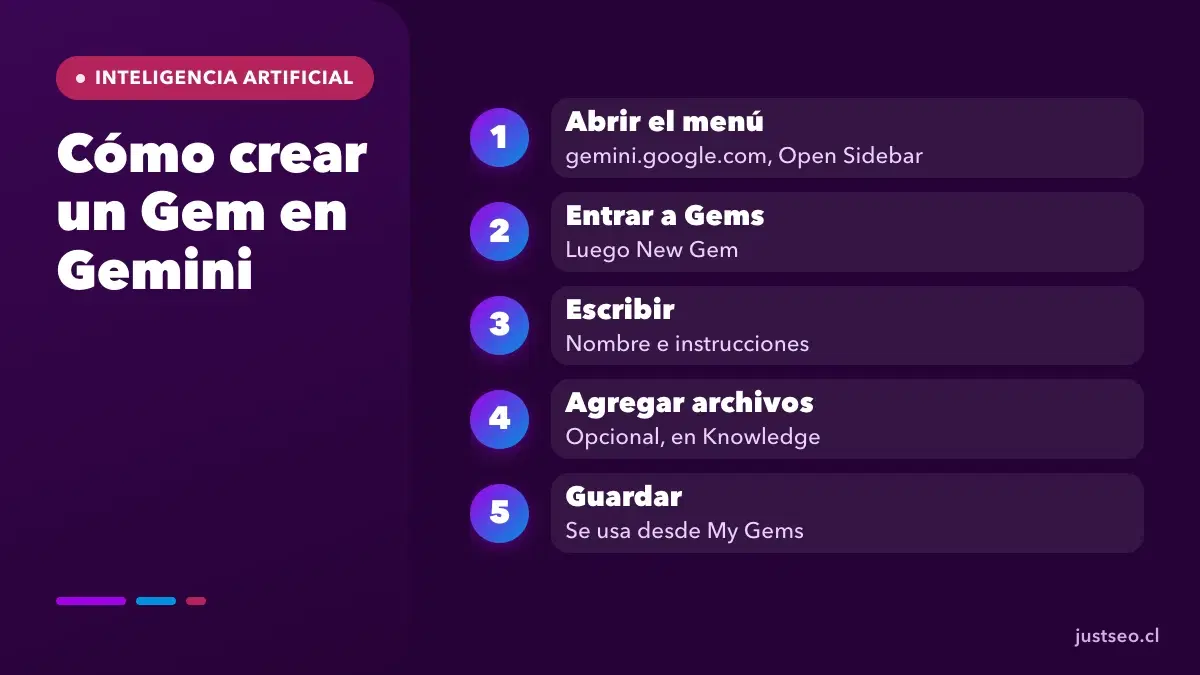
Un Gem es una versión de Gemini guardada con tus propias instrucciones, que no tienes que repetir cada vez. Según la ayuda de Gemini, consultada el 11 de noviembre de 2026, se crea así:
- Entra a gemini.google.com y abre el menú lateral ("Open Sidebar").
- Haz clic en Gems y luego en New Gem.
- Escribe un nombre y las instrucciones: quién eres, qué hace este Gem, el tono y lo que no debe hacer.
- Opcional: en Knowledge, pulsa Add files y sube un archivo desde tu equipo o desde Drive.
- Pulsa Save. Para usarlo, abre el menú lateral, entra a Gems, elige el Gem en My Gems y escribe tu pedido.
Ejemplos útiles para una pyme: un Gem que redacta respuestas de postventa con tu tono, otro que arma descripciones de producto con tu formato. Si agregas archivos de Drive, la ayuda de Gemini advierte que eso requiere Keep Activity activado y Workspace conectado a las aplicaciones de Gemini.
Un dato para tomar en cuenta: la misma página indica que desde noviembre de 2026 los Gems de las cuentas personales se convertirán automáticamente en skills, así que los nombres y menús pueden cambiar. Si no encuentras "Gems" donde lo describimos, busca "skills".
Lo hacemos contigo en JustSEOSi quieres armar estos Gems con las instrucciones reales de tu negocio, agenda un diagnóstico de IA gratis de 30 minutos.El diagnóstico inicial no tiene costo.Ver la capacitación en IATarea 4: ¿cómo investigar un tema con Deep Research?
Usa Deep Research cuando necesites mirar varias fuentes antes de decidir algo, por ejemplo qué proveedores o qué herramientas existen para un problema. Google lo incluye en el plan gratis (suscripciones de Google, 11 de noviembre de 2026).
Investiga qué opciones tiene una pyme chilena de 5 personas para llevar el inventario de una tienda online. Compara 4 alternativas por costo de partida, integración con pasarelas de pago y curva de aprendizaje. Indica la fuente de cada dato.
Qué revisar: abre cada fuente y comprueba el dato. Esta es la tarea donde más se nota la diferencia entre un informe que parece serio y uno que lo es.
¿Cómo trabajar con tus propios documentos en Gemini?
Crea un notebook dentro de Gemini. Según la ayuda de Gemini, los notebooks son espacios de trabajo con sus fuentes, instrucciones y conversación continua, y se sincronizan con Gemini Notebook. En la aplicación web o móvil, abre el menú, toca New notebook, ponle un nombre y escribe un primer pedido; luego agrega fuentes con Add sources (ayuda de Gemini, notebooks, 11 de noviembre de 2026). Puedes subir archivos, usar Drive, páginas web o texto copiado.
Para el detalle de Gemini Notebook, antes NotebookLM, mira esa guía.

¿Cómo se ve esto en una semana de trabajo?
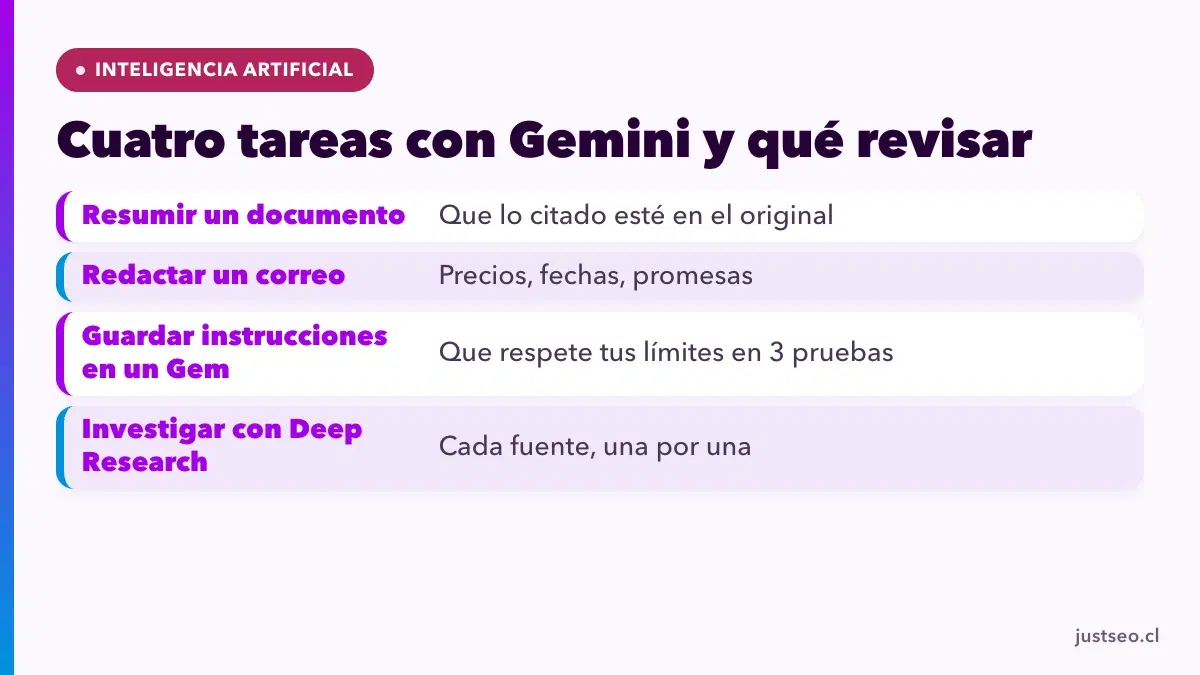
| Tarea | Qué le das a Gemini | Qué revisas tú |
|---|---|---|
| Resumir un documento | El archivo y las preguntas que importan | Que lo citado esté en el original |
| Redactar un correo | El mensaje del cliente y tus condiciones | Precios, fechas, promesas |
| Guardar instrucciones | Un Gem con tono y reglas | Que respete tus límites en 3 pruebas |
| Investigar | La pregunta, los criterios y la fuente de cada dato | Cada fuente, una por una |
¿Cómo lo vemos desde JustSEO?
En JustSEO usamos Gemini para generar imagen y video en una serie animada; no lo usamos como asistente de texto. De esa parte no tenemos experiencia propia: es un resumen de fuentes oficiales al 11 de noviembre de 2026. Nuestra recomendación para cualquier asistente: parte con una tarea que ya haces, mide si te ahorra tiempo y recién entonces súmale otra.
Si quieres comparar, mira qué es mejor, ChatGPT o Gemini, la guía de ChatGPT para empresas y el directorio de herramientas de IA. Y si prefieres practicar con alguien al lado, nuestra capacitación en IA parte de tus tareas.
Gemini y Gmail son marcas de Google, y ChatGPT es marca de OpenAI. JustSEO no está afiliada ni patrocinada por ellas.
Redactado con apoyo de IA y revisado por una persona. Cómo escribimos.
Preguntas frecuentes
¿Necesito pagar para usar Gemini?
No para empezar. El plan gratis con cuenta de Google incluye chat, generación de imágenes, Deep Research, Canvas y Gems, con límites que se renuevan cada 5 horas, según la página de suscripciones de Google al 11 de noviembre de 2026. Gemini dentro de Gmail y Docs requiere un plan de pago o un plan de Workspace que lo incluya.
¿Cómo creo un Gem en Gemini?
Entra a gemini.google.com, abre el menú lateral, ve a Gems y pulsa New Gem. Escribe un nombre y las instrucciones, agrega archivos en Knowledge si quieres y guarda. Después lo abres desde My Gems cuando lo necesites. Google anunció que desde noviembre de 2026 los Gems de cuentas personales se convierten en skills.
¿Gemini puede leer mis documentos de Drive?
Puede, si lo activas. Según la ayuda de Gemini, al crear un Gem puedes agregar archivos desde Google Drive, y eso requiere tener Keep Activity activado y Google Workspace conectado a las aplicaciones de Gemini. Gemini usa la versión más reciente del archivo. Sube solo lo que necesitas y revisa antes los permisos.
¿Puedo confiar en las fuentes y cifras que me da Gemini?
No sin revisarlas. Ningún asistente está libre de errores. Antes de usar una cifra, un nombre o una cita con un cliente, ábrela en el documento o la página original. Con Deep Research o con búsqueda web, abre cada fuente que use y comprueba que diga lo que Gemini afirma.
Fuentes
- Planes y precios de Gemini (Google) (se abre en otra pestaña)
- Crear y usar Gems en Gemini (Ayuda de Gemini) (se abre en otra pestaña)
- Qué es Gemini, la aplicación (Google) (se abre en otra pestaña)
- Privacidad en las aplicaciones de Gemini (Ayuda de Gemini) (se abre en otra pestaña)
- Notebooks en las aplicaciones de Gemini (Ayuda de Gemini) (se abre en otra pestaña)
Escrito por
Yamil Alfonzo
Fundador de JustSEO, agencia chilena que trabaja con IA todos los días desde 2019
Ver perfil en LinkedIn