
NotebookLM, hoy Gemini Notebook: qué es y para qué sirve
NotebookLM ahora se llama Gemini Notebook. Qué es, para qué sirve con tus documentos, límites por plan, cómo empezar y qué pasa con tus datos.
Fundador de JustSEO, agencia chilena que trabaja con IA todos los días desde 2019
Publicado el
5 min de lectura

En este artículo
NotebookLM, que Google rebautizó como Gemini Notebook en julio de 2026, es una herramienta de IA que trabaja con las fuentes que tú subes. Sirve para estudiar, resumir y consultar tus propios documentos con citas a la fuente original. Tiene nivel gratis con cuenta de Gmail (ayuda de Google).
Vigente al 11 de noviembre de 2026.
NotebookLM es el nombre con que muchos aún conocen a Gemini Notebook, el asistente de investigación de Google que trabaja sobre un conjunto de fuentes que tú eliges: las organiza, responde preguntas con citas a esas fuentes y las convierte en guías de estudio, informes, mapas mentales o versiones en audio.
¿NotebookLM cambió de nombre?
Sí: desde el 16 de julio de 2026 se llama Gemini Notebook. Google lo anunció en su blog y lo describe como el mismo producto: sigue siendo una herramienta independiente, pero ahora funciona también dentro de la aplicación de Gemini, y los notebooks se sincronizan entre ambas.
Google dice que lo usan más de 30 millones de personas y más de 600.000 organizaciones, y que lo presentó en 2023 como Project Tailwind (blog de Google). Como la mayoría lo busca todavía como NotebookLM, en esta guía usamos los dos nombres.
¿Para qué sirve NotebookLM (Gemini Notebook)?
Sirve para trabajar a partir de tus propios documentos, en vez de preguntarle algo general a un asistente. La ayuda de Google lo resume así: chateas con tu notebook y recibes respuestas basadas en tus fuentes, con citas dentro del texto (ayuda de Gemini Notebook, consultada el 11 de noviembre de 2026).
Esos son los usos que más calzan con una pyme:
- Consultar un manual o un procedimiento. Subes el documento y preguntas, en vez de buscar página por página (para otros casos con PDF, mira IA para leer PDF).
- Preparar una reunión. Subes informes y correos y pides un resumen con los puntos abiertos.
- Estudiar o capacitar. El panel Studio genera guías de estudio, tarjetas de memoria y cuestionarios a partir de tus fuentes.
- Entregar un resumen a otras personas. Informes que puedes exportar a Docs, tablas que puedes exportar a Sheets, presentaciones e infografías.
El panel Studio también genera resúmenes de audio y de video, mapas mentales y notas.
¿Qué fuentes acepta y qué límites tiene?
Puedes agregar archivos, sitios web y texto copiado como fuentes (el detalle de formatos está en la ayuda de Gemini sobre notebooks). El límite depende de tu plan. Según la página de planes de Gemini Notebook, consultada el 11 de noviembre de 2026:
| Plan | Notebooks por usuario | Fuentes por notebook |
|---|---|---|
| Gratis (sin plan de IA) | 100 | 50 |
| Plus (Google AI Plus) | 200 | 100 |
| Pro (Google AI Pro) | 500 | 300 |
| Ultra, plan de 20 TB | 500 | 500 |
| Ultra, plan de 30 TB | 500 | 600 |
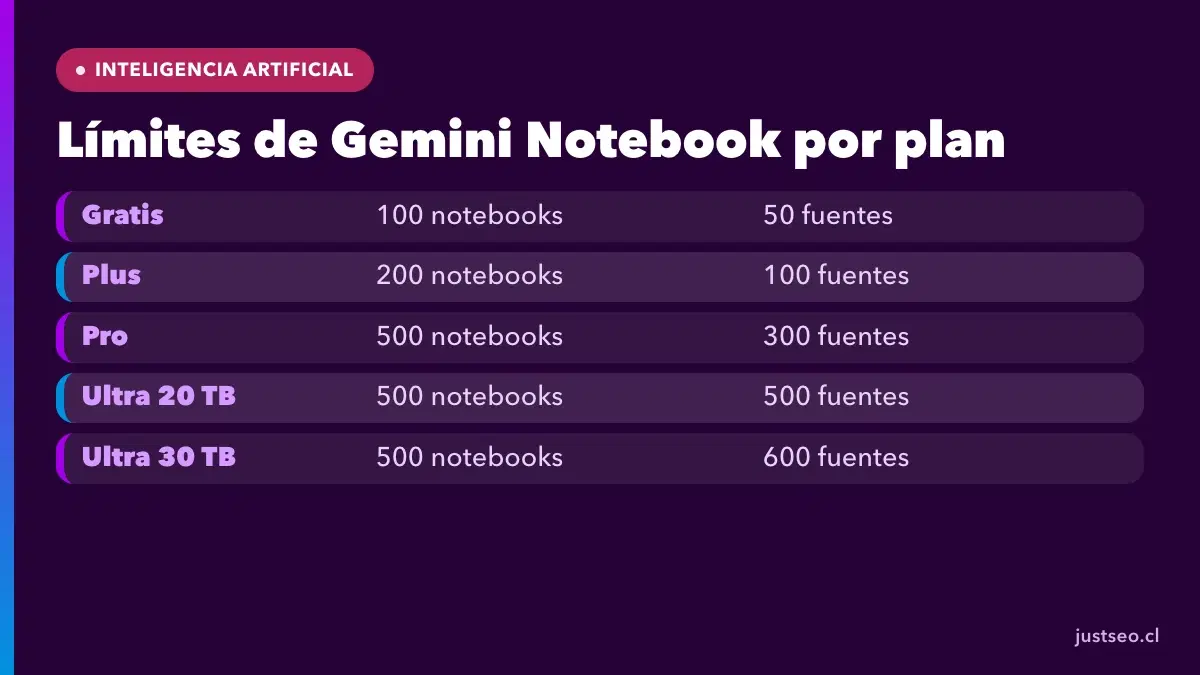
El nivel gratis solo pide una cuenta de Gmail. Google marca estos límites como sujetos a cambio, y compartir un notebook no cambia el límite de fuentes de quienes colaboran. Qué incluye cada plan de Google AI, y su cobro y moneda, se ven en la página de suscripciones.
Si tu empresa usa Google Workspace, la ayuda de planes indica que una licencia elegible también da acceso. La página de precios de Workspace indica acceso básico en Business Starter, con hasta 3 resúmenes de audio por día, y expandido en Standard, con hasta 20.
Lo hacemos contigo en JustSEOSi quieres que tu equipo consulte sus manuales y documentos con IA y citas, agenda un diagnóstico de IA gratis de 30 minutos.El diagnóstico inicial no tiene costo.Ver la capacitación en IA¿Cómo empezar a usar Gemini Notebook con tus documentos?
Se empieza en cuatro pasos, según la ayuda de Gemini Notebook (11 de noviembre de 2026):
- Abre Gemini Notebook (notebook.google.com) y elige "Create new notebook".
- En la ventana que aparece, elige "Upload a source" y selecciona tus archivos, o pide que descubra fuentes nuevas.
- Pregunta en el panel de chat.
- En el panel Studio, genera lo que necesites: informe, resumen de audio, tarjetas, presentación.
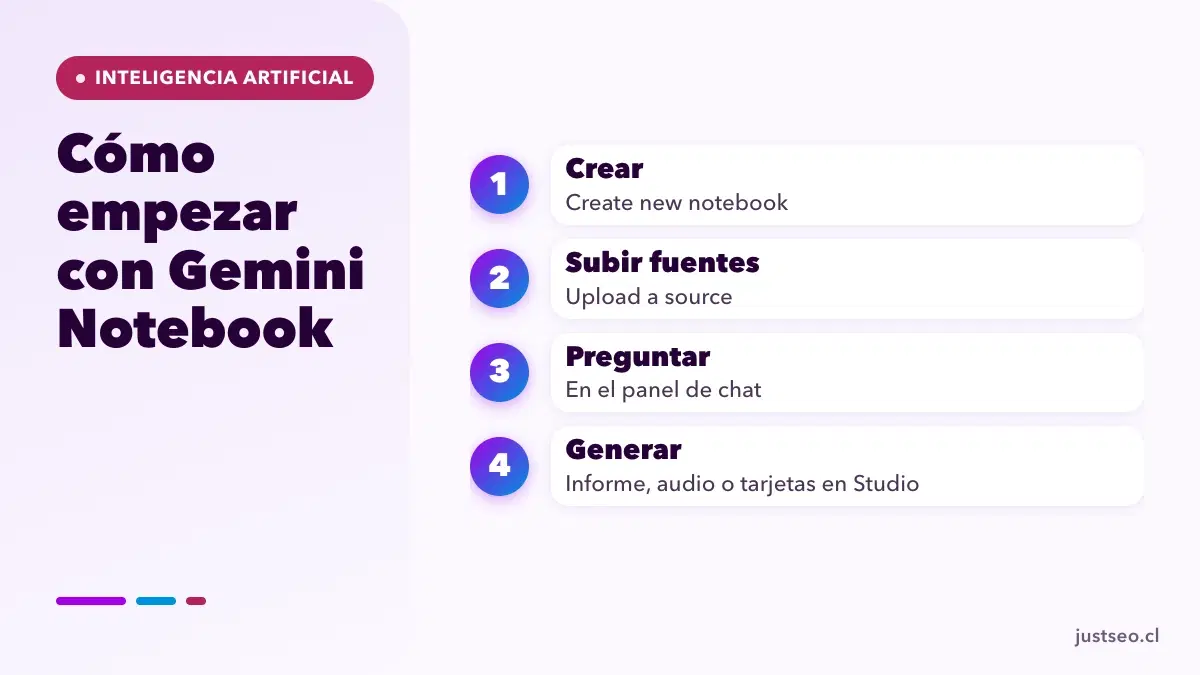
Cada notebook es independiente, y no puede cruzar datos entre varios. Con 5 o más fuentes, puede etiquetarlas por tema. También puedes crear y editar notebooks desde la aplicación de Gemini; la ayuda de Gemini explica cómo en notebooks en Gemini.
Para empezar bien, parte con un notebook chico: tres o cuatro documentos de un mismo tema. Y verifica cada respuesta importante en la cita que la acompaña.
¿Cuándo no conviene usarlo?
No conviene en estos casos:
- Si buscas una respuesta general y no sobre tus documentos: para eso hay asistentes de chat como Gemini o Claude.
- Si necesitas cruzar información entre muchos notebooks. No puede.
- Si tus documentos son confidenciales y usas una cuenta personal. Mira el apartado siguiente y decide con el equipo.
- Si tu volumen supera el límite de fuentes de tu plan.
- Si vas a repetir sus respuestas sin mirar la cita. Cualquier resumen se revisa contra el original.
¿Qué pasa con tus datos en Gemini Notebook?
Depende del tipo de cuenta. Google afirma que tus datos están protegidos y no se usan para entrenar Gemini Notebook, salvo que envíes comentarios: en ese caso puede revisar el contexto completo de la interacción, incluidas tus consultas, cargas y respuestas. En cuentas de Workspace, las cargas, consultas y respuestas no las revisan personas ni se usan para entrenar modelos (ayuda de privacidad de Google, 11 de noviembre de 2026).
Esto vale para este producto, no para toda la aplicación de Gemini, que tiene su propia configuración de actividad. Si tu empresa maneja datos de clientes, usa una cuenta de Workspace.
¿Cómo lo vemos desde JustSEO?
No la probamos: resumen de fuentes oficiales al 11 de noviembre de 2026. Nuestra lectura: si tu equipo pierde tiempo buscando en manuales, contratos de proveedores y procedimientos, una herramienta que responde con cita a la fuente es el tipo de apoyo que conviene probar con un caso acotado.
Para ver cómo encaja con los demás asistentes, mira cómo usar Gemini en tu trabajo diario, la guía de ChatGPT para empresas y el directorio de herramientas de IA. Si quieres que tu equipo lo practique con sus propios documentos, tenemos capacitación en IA.
NotebookLM, Gemini Notebook, Gemini, Workspace, Docs y Sheets son marcas de Google; Claude es marca de Anthropic y ChatGPT, de OpenAI. JustSEO no está afiliada ni patrocinada por ellas.
Redactado con apoyo de IA y revisado por una persona. Cómo escribimos.
Preguntas frecuentes
¿NotebookLM cambió de nombre?
Sí. Google anunció el 16 de julio de 2026 que NotebookLM pasó a llamarse Gemini Notebook. Google lo describe como el mismo producto, que sigue siendo una herramienta independiente pero ahora también funciona dentro de la aplicación de Gemini. Mucha gente lo sigue buscando como NotebookLM, y por eso usamos ambos nombres en esta guía.
¿NotebookLM o Gemini Notebook es gratis?
Sí, tiene un nivel gratis con una cuenta de Gmail. Según la página de planes de Google al 11 de noviembre de 2026, ese nivel permite hasta 100 notebooks por usuario y 50 fuentes por notebook. Los planes Google AI Plus, Pro y Ultra suben esos límites, y una licencia de Workspace elegible también da acceso.
¿Qué fuentes acepta?
Según la ayuda de Gemini sobre notebooks, puedes agregar archivos de tu equipo (como PDF, documentos, planillas, imágenes y audio), archivos de Google Drive, sitios web y texto copiado. Cada fuente se suma al límite de tu plan. Antes de subir un archivo importante, pruébalo con uno corto para comprobar que se lee bien.
¿Google entrena su IA con mis documentos de NotebookLM?
Google dice que tus datos están protegidos y no se usan para entrenar Gemini Notebook, salvo que envíes comentarios, caso en que puede revisar el contexto de esa interacción. En cuentas de Workspace, las cargas, consultas y respuestas no las revisan personas ni se usan para entrenar modelos.
¿Puede cruzar información de varios notebooks?
No. Google indica que cada notebook es independiente y que Gemini Notebook no puede acceder a la información de varios notebooks a la vez. Si necesitas cruzar datos, súmalos como fuentes del mismo notebook, respetando el límite de fuentes de tu plan, o usa otra herramienta para esa tarea.
Fuentes
- NotebookLM ahora es Gemini Notebook (Google) (se abre en otra pestaña)
- Planes de Gemini Notebook (Ayuda de Google) (se abre en otra pestaña)
- Crear un notebook (Ayuda de Gemini Notebook) (se abre en otra pestaña)
- Privacidad de Gemini Notebook (Ayuda de Google) (se abre en otra pestaña)
- Notebooks en las aplicaciones de Gemini (Ayuda de Gemini) (se abre en otra pestaña)
- Planes de Google AI y Gemini (Google) (se abre en otra pestaña)
Escrito por
Yamil Alfonzo
Fundador de JustSEO, agencia chilena que trabaja con IA todos los días desde 2019
Ver perfil en LinkedIn